

FIFINE SC8 có phù hợp để livestream và chơi game không?

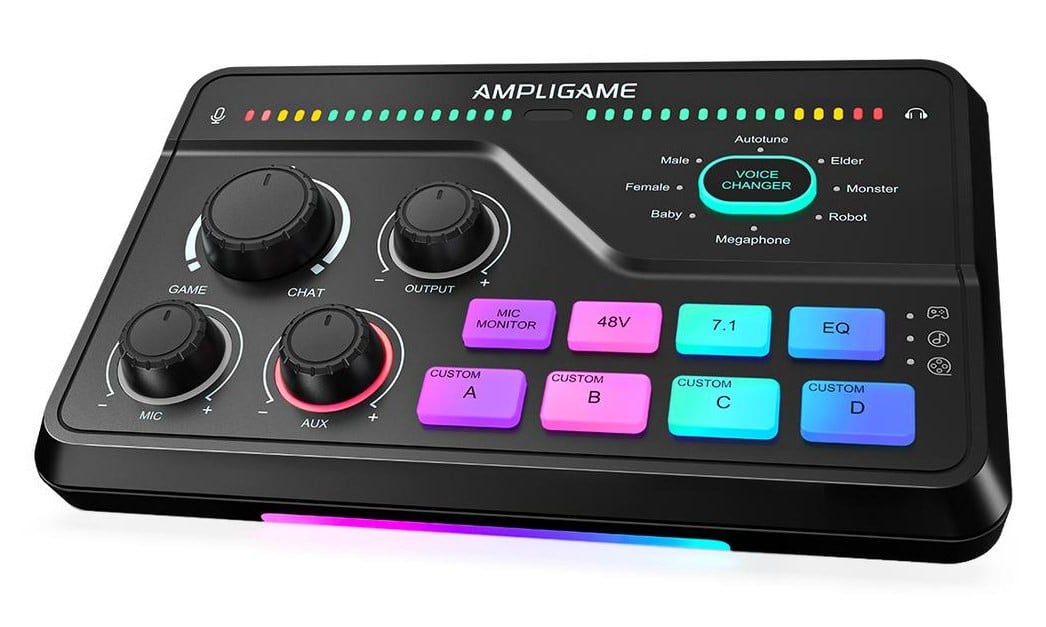
Hình bổ sung 1. FIFINE AmpliGame SC8 – bộ trộn âm thanh thiết kế cho nhu cầu gaming và livestream.
FIFINE SC8 là bộ trộn âm thanh gaming (audio mixer) dành cho game thủ, streamer và người sáng tạo nội dung muốn kiểm soát âm thanh thuận tiện hơn. Sản phẩm có núm cân bằng Game/Chat, kết nối micro XLR, nguồn phantom 48V, âm thanh vòm ảo 7.1, hiệu ứng thay đổi giọng nói và đèn RGB.
Trả lời nhanh: Có, FIFINE SC8 phù hợp để livestream và chơi game, nhất là với người sử dụng PC, micro XLR và thường xuyên trò chuyện cùng đồng đội. Dù vậy, SC8 không nhận micro USB trực tiếp như một đầu vào micro, không hỗ trợ đầy đủ âm thanh USB trên Xbox và có giới hạn khi dùng cho hệ thống livestream hai máy tính.
Bài viết phân tích những tính năng quan trọng, khả năng kết nối, cách setup, ưu nhược điểm và các tình huống sử dụng để bạn quyết định có nên đầu tư FIFINE SC8 cho góc gaming hay không. Nhận định dựa trên thông số và tài liệu do FIFINE công bố, không phải thử nghiệm độc lập tại Kingcom.
FIFINE SC8 là gì? Tổng quan về sound card gaming
FIFINE AmpliGame SC8 là thiết bị kết nối USB, kết hợp chức năng audio interface với những thao tác điều khiển trực tiếp phục vụ chơi game và phát trực tiếp. Thay vì phải liên tục mở bảng điều khiển âm thanh trên máy tính, người dùng có thể thay đổi mức âm lượng, tắt tiếng, nghe kiểm âm và chọn hiệu ứng ngay trên bàn.
Điểm nổi bật là núm Game/Chat, giúp thay đổi tỷ lệ nghe giữa tiếng trò chơi và tiếng nói chuyện khi hai luồng âm thanh đã được cấu hình đúng. Bên cạnh đó, đầu vào XLR/6,35mm và phantom 48V cho phép kết hợp một số micro dynamic hoặc condenser tương thích.
Điều này không có nghĩa SC8 tự động cải thiện mọi bản thu: chất lượng giọng vẫn chịu ảnh hưởng lớn từ micro, phòng thu, vị trí đặt và cách chỉnh gain.
Thông số kỹ thuật FIFINE SC8
Thông số | FIFINE AmpliGame SC8 |
Loại thiết bị | Gaming Audio Mixer / USB Audio Interface |
Kết nối với máy tính | USB |
Đầu vào micro | XLR / 6,35mm (đầu vào kết hợp) |
Tai nghe / headset | Giắc 3,5mm tương thích |
Nguồn phantom | 48V cho micro cần nguồn này |
Mức tăng gain micro | Tối đa 50dB theo FIFINE |
Dải tần đầu vào micro | 25Hz–20kHz (công bố của hãng) |
Dải tần đầu ra tai nghe | 20Hz–20kHz (công bố của hãng) |
Tần số lấy mẫu | 44,1–48kHz |
Đầu vào bổ sung | AUX 3,5mm, Optical In |
Tính năng âm thanh | Game/Chat Balance, Virtual 7.1, EQ, Voice Changer |
Hiệu ứng giọng nói | Tám kiểu theo thông tin FIFINE |
Trang trí và thao tác | RGB, núm xoay, nút chức năng |
Phần mềm | FIFINE Genie theo tính năng tương thích |
Nguồn thông số: FIFINE Official – AmpliGame SC8; thông tin cấu hình phụ thuộc thiết bị và phương thức kết nối. Các chỉ số kỹ thuật không tự chứng minh kết quả âm thanh trong mọi tình huống.
FIFINE SC8 hỗ trợ chơi game như thế nào?
Núm Game/Chat giúp cân bằng tiếng game và tiếng đồng đội
Trong game multiplayer, người dùng thường cần nghe đồng thời âm thanh trò chơi và Discord hoặc ứng dụng voice chat. Nếu tiếng game quá lớn, bạn khó nghe chỉ dẫn của đồng đội; nếu tiếng chat quá lớn, các tín hiệu môi trường có thể bị lấn át.
SC8 có núm Game/Chat để thay đổi tỷ lệ nghe giữa hai luồng này mà không cần rời màn hình trò chơi. Ví dụ, trong game FPS bạn có thể ưu tiên game khi cần tập trung vào âm thanh môi trường, rồi tăng tỷ lệ chat khi trao đổi chiến thuật.
Tính năng này chỉ phát huy đúng nếu phần mềm và hệ điều hành được định tuyến vào những thiết bị đầu ra Game và Chat mà FIFINE hướng dẫn. Nếu hai nguồn phát dùng chung một luồng, núm Game/Chat sẽ không phân tách chúng tự động.

Hình bổ sung 2. Cụm núm xoay và vùng Game/Chat trên FIFINE SC8 hỗ trợ điều chỉnh nhanh trong lúc chơi game.
Âm thanh vòm ảo 7.1 và các chế độ EQ
FIFINE SC8 tích hợp Virtual 7.1 và các chế độ EQ giúp người nghe có thêm lựa chọn khi chơi game, xem nội dung giải trí hoặc nghe nhạc. Virtual 7.1 là hiệu ứng xử lý tín hiệu để tạo cảm giác không gian qua tai nghe; không phải hệ thống loa vật lý 7.1.
Một số chế độ có thể làm rõ các dải âm nhất định, nhưng không có cơ sở khẳng định bật 7.1 sẽ luôn giúp nghe tiếng bước chân hay xác định vị trí đối thủ tốt hơn. Kết quả phụ thuộc trò chơi, tai nghe, phần mềm và thói quen nghe. Nên thử stereo và chế độ gaming trong cùng một bối cảnh trước khi chọn.
Voice Changer và RGB tăng tính giải trí khi livestream
SC8 có các hiệu ứng biến đổi giọng nói theo thông tin của FIFINE. Đây là tính năng phù hợp cho những buổi chơi game cùng bạn bè, phần tương tác vui hoặc video cần giọng nhân vật. Nút chức năng trên thiết bị giúp thay đổi hiệu ứng nhanh hơn so với việc thiết lập nhiều plugin âm thanh.
Tuy nhiên, hiệu ứng đổi giọng không đồng nghĩa làm micro rõ hơn. Với podcast hoặc livestream có nội dung hướng dẫn, nên ưu tiên giọng tự nhiên và mức âm ổn định. Đèn RGB tạo phong cách gaming và giúp nhận diện nút thao tác trong góc máy tối.

Hình bổ sung 3. Minh họa streamer sử dụng FIFINE SC8 và các chế độ âm thanh khi chơi game.
FIFINE SC8 có phù hợp để livestream không?
Với một bộ máy tính phát trực tiếp, người dùng thường muốn làm rõ giọng nói, kiểm tra âm thanh trước buổi phát, và điều chỉnh nhanh khi nội dung chuyển giữa chơi game, trò chuyện và trình diễn. FIFINE SC8 có thể đáp ứng những tác vụ đó khi hệ thống được cấu hình đúng.

Hình bổ sung 4. Góc làm việc có FIFINE SC8, micro, tai nghe và laptop minh họa một cấu hình livestream gọn gàng.
Kết nối micro XLR và cấp nguồn phantom 48V
SC8 có đầu vào micro XLR/6,35mm và cung cấp phantom 48V cho micro condenser tương thích. Điều này tạo thêm lựa chọn cho streamer muốn sử dụng micro dynamic hoặc condenser thay vì chỉ dựa vào micro tích hợp trên headset.
Theo thông số FIFINE, khả năng khuếch đại micro tối đa là 50dB. Một số micro dynamic có độ nhạy thấp có thể cần thêm thiết bị tăng gain; vì vậy không nên mặc định mọi micro XLR đều đạt âm lượng lý tưởng chỉ với SC8.
Đối với micro condenser cần phantom, hãy kết nối bằng dây XLR phù hợp và chọn đúng chế độ theo hướng dẫn. Micro chỉ có USB không thể cắm trực tiếp vào SC8 như cổng micro đầu vào. Nếu micro có cả XLR lẫn USB, cần dùng đầu ra XLR tương thích để kết nối với mixer.

Hình bổ sung 5. Sơ đồ cổng kết nối của SC8, bao gồm cổng USB, Optical, AUX, headset và đầu vào micro.
Kiểm âm, chỉnh gain và tắt tiếng nhanh
Nghe kiểm âm giúp người livestream phát hiện sớm mức tiếng quá thấp, hiện tượng vỡ tiếng hoặc tiếng ồn từ môi trường. SC8 có đầu ra tai nghe 3,5mm tương thích và các nút điều khiển trực tiếp để theo dõi âm thanh trong khi ghi hình.
Trước khi phát, hãy nói thử ở âm lượng thông thường rồi điều chỉnh gain vừa đủ. Nếu có tiếng rè, âm lượng không ổn định hoặc tiếng nền, cần kiểm tra khoảng cách micro, tiếng quạt và cấu hình âm thanh trước khi thêm hiệu ứng.

Hình bổ sung 6. Người dùng kiểm tra micro và điều chỉnh FIFINE SC8 trong góc ghi hình thực tế.
Khả năng kết hợp với OBS Studio
FIFINE SC8 có thể được hệ điều hành nhận diện như thiết bị âm thanh USB và lựa chọn làm nguồn ghi âm trong OBS Studio. Bên cạnh micro, các luồng Game và Chat cần được cài đặt riêng nếu bạn muốn kiểm soát chúng độc lập.
Khi thiết lập, cần tránh bắt cùng một nguồn âm thanh ở nhiều vị trí trong OBS, vì có thể gây âm thanh trùng lặp hoặc vọng tiếng. Cách kiểm tra tốt nhất là ghi một đoạn thử gồm giọng nói, tiếng game và voice chat, sau đó nghe lại file đầu ra.
SC8 thuận tiện hơn cho luồng livestream một PC. Với cấu hình hai PC và yêu cầu tách nhiều đầu ra, người dùng cần đọc kỹ giới hạn định tuyến của sản phẩm thay vì xem SC8 như mixer đa kênh chuyên nghiệp.
FIFINE SC8 tương thích với PC, PS5 và những thiết bị nào?
Thiết bị / phụ kiện | Lưu ý sử dụng |
PC Windows | Phù hợp gaming/livestream; cần chọn đúng đầu vào, đầu ra và thiết lập Game/Chat. |
macOS | Có thể sử dụng USB theo thiết lập tương thích; kiểm tra chức năng và trình điều khiển. |
PS4 / PS5 | FIFINE hướng dẫn chế độ PS4 cho kết nối PlayStation tương ứng. |
Xbox | Không hoạt động như thiết bị âm thanh USB đầy đủ; không mặc định hỗ trợ voice chat. |
Điện thoại / tablet | Có thể cần cáp OTG và thiết bị tương thích. |
Micro XLR | Hỗ trợ nếu micro có yêu cầu kết nối và gain phù hợp. |
Micro USB | Không dùng làm đầu vào micro USB trực tiếp trên SC8. |
Tai nghe 3,5mm | Sử dụng với giắc và chuẩn tương thích. |
Tai nghe USB/Bluetooth | Không cắm trực tiếp vào cổng tai nghe analog trên SC8. |
Đối với PS5, hãng hướng dẫn chuyển công tắc sang chế độ PS4. Nếu muốn dùng Optical In, hãy kiểm tra nguồn phát hoặc bộ chuyển đổi có đầu ra quang học tương thích; không nên mặc định mọi console đều có cổng Optical Out trực tiếp. Với Xbox, dùng tín hiệu quang học chỉ để nghe khác với việc hỗ trợ micro voice chat.
Hướng dẫn setup FIFINE SC8 để livestream và chơi game

Hình bổ sung 7. Cách bố trí mixer FIFINE SC8 trong góc máy tính, thuận tiện thao tác khi đang chơi game.
- Kết nối SC8 với máy tính bằng cáp USB phù hợp, chọn chế độ PC rồi chờ hệ điều hành nhận diện thiết bị.
- Kết nối micro XLR và tai nghe 3,5mm tương thích. Chọn đúng loại micro; chỉ bật nguồn 48V nếu micro cần phantom.
- Trong hệ điều hành, chọn thiết bị âm thanh FIFINE SC8 làm đầu vào/đầu ra phù hợp; đặt đầu ra Game và Chat theo hướng dẫn của hãng.
- Trong Discord hoặc ứng dụng voice chat, chọn đúng đầu ra trò chuyện. Thử xoay núm Game/Chat để kiểm tra tác dụng.
- Mở OBS Studio, thêm nguồn micro và âm thanh trò chơi cần thiết. Không bắt trùng một nguồn ở nhiều nơi.
- Nói thử, kiểm tra thanh âm lượng, điều chỉnh gain và theo dõi bằng tai nghe. Ghi thử ít nhất 30–60 giây rồi nghe lại trước khi phát.
Ví dụ nguồn âm SC8 trong OBS Studio
Ảnh dưới minh họa các kênh Chat Mic, SC8 Chat và SC8 Game xuất hiện trong OBS. Tên thiết bị và số kênh có thể khác theo hệ điều hành, phiên bản phần mềm hoặc cách cấu hình. Không nên sao chép nguyên tên nguồn mà không kiểm tra thiết bị thực tế.

Hình bổ sung 8. Ví dụ giao diện OBS tách các nguồn âm của SC8 để theo dõi và cân bằng khi livestream.
Mẹo kiểm tra nhanh: Nếu người xem nghe lặp tiếng game, hãy kiểm tra liệu âm thanh trò chơi đã được bắt bằng Desktop Audio và thêm một nguồn Game Capture Audio khác hay chưa. Nếu núm Game/Chat không có tác dụng, hãy xem lại định tuyến nguồn phát ở hệ điều hành và ứng dụng chat.
Ưu điểm và hạn chế của FIFINE SC8
Những điểm đáng cân nhắc
- Núm Game/Chat phục vụ trực tiếp nhu cầu cân bằng tiếng trò chơi và đồng đội.
- Đầu vào XLR kết hợp phantom 48V giúp sử dụng được nhiều micro phù hợp hơn.
- Nút mute, monitoring và các núm chỉnh vật lý giúp thao tác khi đang phát trực tiếp.
- Virtual 7.1, EQ, Voice Changer và RGB bổ sung khả năng tùy chỉnh cho giải trí.
- Có hướng dẫn kết nối PC và PlayStation, phù hợp nhiều setup gaming cơ bản.
Giới hạn cần biết trước khi mua
- Micro chỉ có USB không thể kết nối trực tiếp vào đầu vào micro của SC8.
- Gain tối đa 50dB có thể chưa đủ cho một số micro dynamic đòi hỏi độ khuếch đại cao.
- Game/Chat không tự phân tách nguồn âm nếu thiết lập hệ điều hành và ứng dụng chưa đúng.
- Không hỗ trợ đầy đủ voice chat qua USB trên Xbox; một số phương án kết nối chỉ cho nghe.
- Không được thiết kế thay thế các mixer định tuyến đa kênh cho livestream hai PC.
- Cần kiểm tra riêng dây XLR, cáp phụ kiện và cấu hình combo khi mua.
Ai nên mua FIFINE SC8?
Nhu cầu | Mức độ phù hợp |
Livestream gaming bằng một PC | Rất đáng cân nhắc nếu cần cân bằng Game/Chat. |
Chơi game đồng đội và dùng Discord | Hữu ích nhờ điều khiển trực tiếp. |
Dùng micro XLR để livestream | Phù hợp nếu micro tương thích với gain và phantom. |
Chơi PS5 | Có thể phù hợp khi chọn đúng chế độ và cách kết nối. |
Thu podcast hoặc voice-over cá nhân | Có thể dùng, cần kiểm soát phòng và đầu vào. |
Chỉ dùng micro USB để chat | Cần cân nhắc; mixer không nhận micro USB trực tiếp. |
Livestream hai PC với nhiều tuyến âm thanh riêng | Không phải lựa chọn tối ưu. |
Xbox cần voice chat qua USB | Không phù hợp cho yêu cầu này. |
Nếu góc gaming hiện chỉ có headset và micro USB đủ dùng, việc bổ sung SC8 chưa chắc cần thiết. Ngược lại, nếu thường xuyên phát trực tiếp, muốn dùng micro XLR và cần can thiệp âm thanh nhanh, SC8 có giá trị sử dụng rõ ràng hơn.
FIFINE SC8 khác gì FIFINE SC3?
SC8 và SC3 đều hướng đến bộ trộn âm thanh có điều khiển trực tiếp dành cho người làm nội dung và gaming. Theo thông tin giới thiệu của FIFINE, SC8 tập trung hơn vào cân bằng Game/Chat, kết nối Optical và các tùy chọn xử lý âm thanh phù hợp trải nghiệm game.
Nếu bạn đã có SC3 và chưa gặp bất tiện với việc nghe game, chat hay điều chỉnh micro, không nhất thiết phải nâng cấp. Nhưng khi nhu cầu chính là kiểm soát Game/Chat bằng núm riêng, SC8 là mẫu đáng đưa vào danh sách so sánh. Trước khi quyết định, nên đối chiếu đúng phiên bản SC3 đang bán và các thiết bị ngoại vi hiện có.
Câu hỏi thường gặp về FIFINE SC8
FIFINE SC8 có phù hợp để livestream gaming không?
Có. Thiết bị phù hợp để cân nhắc cho livestream một PC với micro XLR và yêu cầu điều chỉnh Game/Chat. Chất lượng phát trực tiếp còn phụ thuộc micro, phần mềm và cách bố trí âm thanh.
FIFINE SC8 có dùng được với OBS Studio không?
Có thể sử dụng SC8 làm thiết bị âm thanh USB trong OBS. Cần chọn đúng nguồn micro, nguồn game/chat và tránh ghi trùng tín hiệu.
FIFINE SC8 có dùng micro USB được không?
Không nhận micro USB trực tiếp làm đầu vào. Nếu micro có cả XLR và USB, có thể kiểm tra khả năng kết nối thông qua đầu ra XLR của micro.
FIFINE SC8 có hỗ trợ phantom 48V không?
Có. SC8 hỗ trợ nguồn phantom 48V cho micro condenser tương thích, nhưng phải dùng đúng cáp và chế độ theo hướng dẫn của nhà sản xuất.
FIFINE SC8 có dùng với PS5 và Xbox không?
FIFINE hướng dẫn sử dụng SC8 với PS5 bằng chế độ PS4. Xbox không hỗ trợ SC8 như thiết bị USB voice chat đầy đủ; cần phân biệt nghe âm thanh và truyền tiếng micro.
Âm thanh vòm 7.1 có giúp nghe tiếng bước chân rõ hơn không?
Không thể bảo đảm trong mọi trò chơi. Tác dụng của 7.1 ảo và EQ phụ thuộc tai nghe, bộ âm thanh game và thiết lập nghe; nên thử giữa stereo và các chế độ trước khi chọn.
FIFINE SC8 có làm podcast tại nhà được không?
Có thể, với micro XLR và nhu cầu một người nói. Với podcast nhiều khách mời hoặc cần thu nhiều kênh độc lập, bạn nên cân nhắc thiết bị chuyên dụng phù hợp hơn.
SC8 có đi kèm dây XLR không?
Theo thông tin phụ kiện tiêu chuẩn của FIFINE, dây XLR không được liệt kê là phụ kiện đi kèm. Cần xác nhận lại cấu hình bán tại Kingcom vì combo có thể khác nhau.
Kết luận: FIFINE SC8 có đáng mua để livestream và chơi game?
FIFINE SC8 là bộ trộn âm thanh đáng cân nhắc với game thủ và streamer cần kiểm soát tiếng game/voice chat nhanh, sử dụng micro XLR và muốn có thao tác trực tiếp trên bàn làm việc. Game/Chat Balance, phantom 48V, monitoring, Virtual 7.1 và Voice Changer là những điểm tạo nên hướng sử dụng đặc trưng của thiết bị.
Tuy vậy, sản phẩm không thay thế mọi audio interface: giới hạn kết nối micro USB, khả năng định tuyến trên Xbox và hệ thống hai PC cần được kiểm tra kỹ. Trước khi mua, hãy đối chiếu thiết bị bạn đang dùng, mục tiêu livestream, loại tai nghe và micro, cũng như danh sách phụ kiện trong bộ bán.
Bạn có thể xem thông số, phụ kiện và tình trạng hàng tại trang FIFINE SC8 AmpliGame trên Kingcom, hoặc tham khảo thêm các sản phẩm trong danh mục Mixer để lựa chọn phù hợp. Tóm lại, FIFINE SC8 phù hợp để livestream và chơi game khi bạn cần kiểm soát âm thanh thuận tiện và khai thác micro XLR, chứ không chỉ tìm một hiệu ứng RGB cho góc máy.
Trang sản phẩm Kingcom: FIFINE SC8 AmpliGame – Bộ trộn âm thanh chơi game
Danh mục tham khảo: Mixer tại Kingcom
 22/10/26
 22/10/26
 22/10/26
 22/10/26
 22/10/26
 22/10/26
 22/10/26
 22/10/26


